X(Twitter)などのSNSに音声(音楽)ファイルはそのままでは投稿できないので、動画に変換する必要があります。
このツールはwav/mp3ファイルと静止画1枚で簡単に動画が作成できます。
完成した動画(mp4)は外部の動画圧縮アプリなどで容量を縮小してから投稿しましょう。
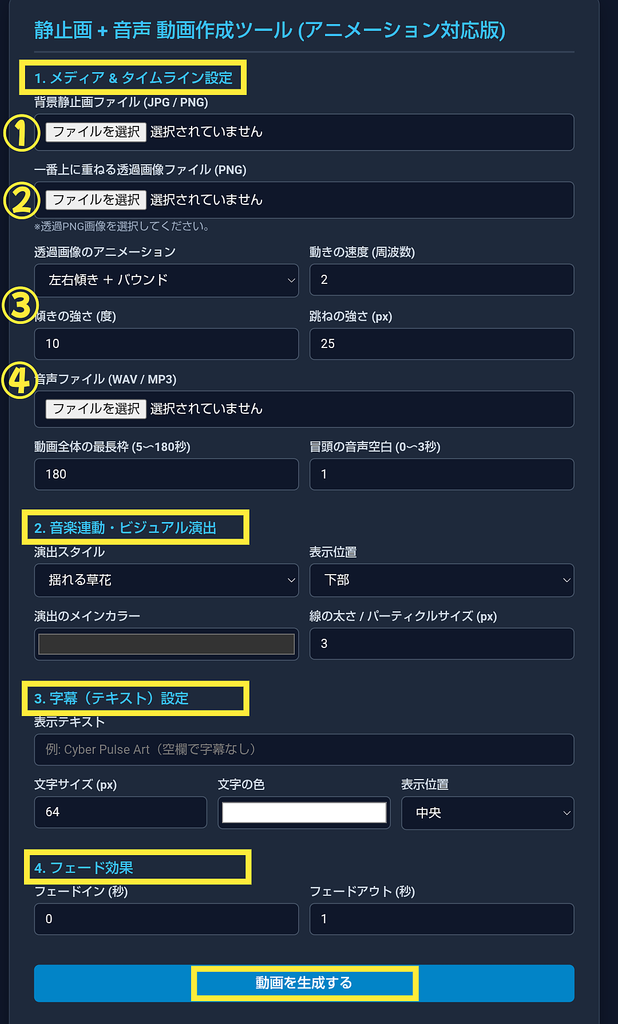
1. メディア & タイムライン設定
① ベースの画像(背景静止画)を選択します。
② 透過画像を重ねるときに選択します。
透過画像には簡易的な動きをつけられます。
③ 透過画像の動作の選択
③-1 透過画像のアニメーション
- 拡大縮小 + 上下
- 溜め + 跳躍
- 左右揺れ
- 音量同期 (曲のビートに合わせて弾む)
- なし (固定表示)
③-2 動きの大きさを調整できます。
- 動きの速度 (周波数)
- 傾きの強さ (度)
- 跳ねの強さ (px)
④ 音声(音楽)を選択します。
- 動画全体の最長枠 (5〜180秒)
180以内の音声(音楽)の長さに合わせるときは最長枠は180秒のままで大丈夫です。
音声(音楽)に合わせて映像を自動でカットします。
音声(音楽)に合わせて映像を自動でカットします。
- 冒頭の音声空白 (0〜3秒)
音の出だしを調整できます。
2. 音楽連動・ビジュアル演出
演出スタイル:静止画映像に動きを足します。
- なし (オフ)
- 揺れる草花:音声(音楽)に合わせて揺れます。
- シュールな波形:真横に伸びる直線が音声(音楽)に合わせてジグザグに変化します。
- イコライザー:グラフィックイコライザーです。
- 音の波紋:音声(音楽に合わせて波紋が拡がります。
- 宇宙(粒子):音声(音楽に合わせて中央から粒子が飛んできます。
- 疾走(ライン):音声(音楽に合わせて中央から光のラインが流れてきます。
演出スタイルの設定
- 表示位置 (上・中・下)
- 演出のメインカラー
- 線の太さ / パーティクルサイズ (px)
3. 字幕(テキスト)設定
動画に文字を表示できます。
- 表示テキスト
- 文字サイズ (px)
- 文字の色
- 表示位置
4. フェード効果
動画の始まりと終わりの効果
- フェードイン (秒)
- フェードアウト (秒)
動画を生成する
動画の生成に成功するとダウンロードできます。