風神は一般的な画像処理ツールといくつか異なる点があります。
一般的な画像処理は画像の色の変化を確認しながらスライダーを動かして調整しますが、風神は変化の過程を見ないで数値入力で行います。
見るのは元の色のサムネイルと変更後のサムネイルです。
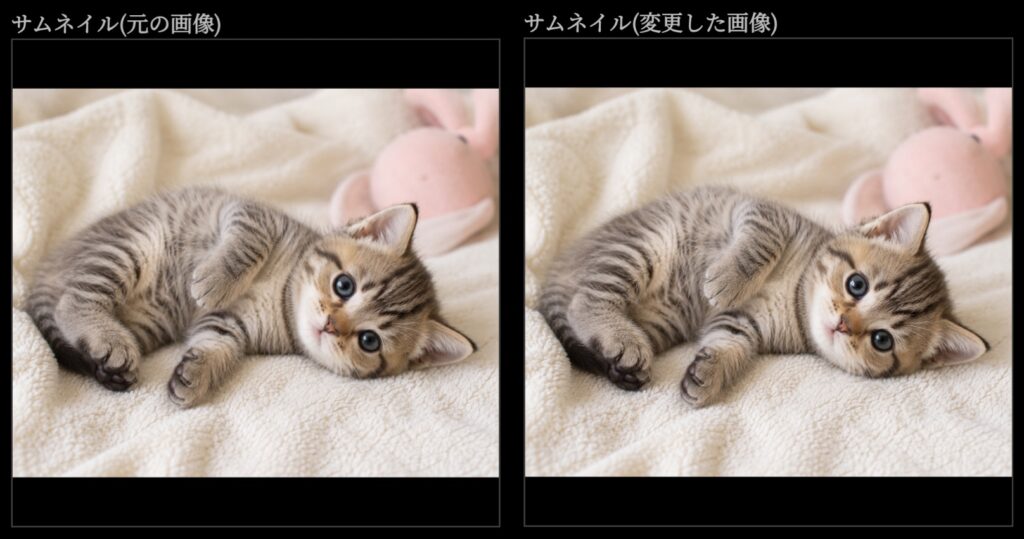
この2つを比較して結果を求めます。
「どのように修正するか?」ですが、赤みを増したいとか青みを押さえたいというイメージをRGBそれぞれ0~255の数値で選びます。
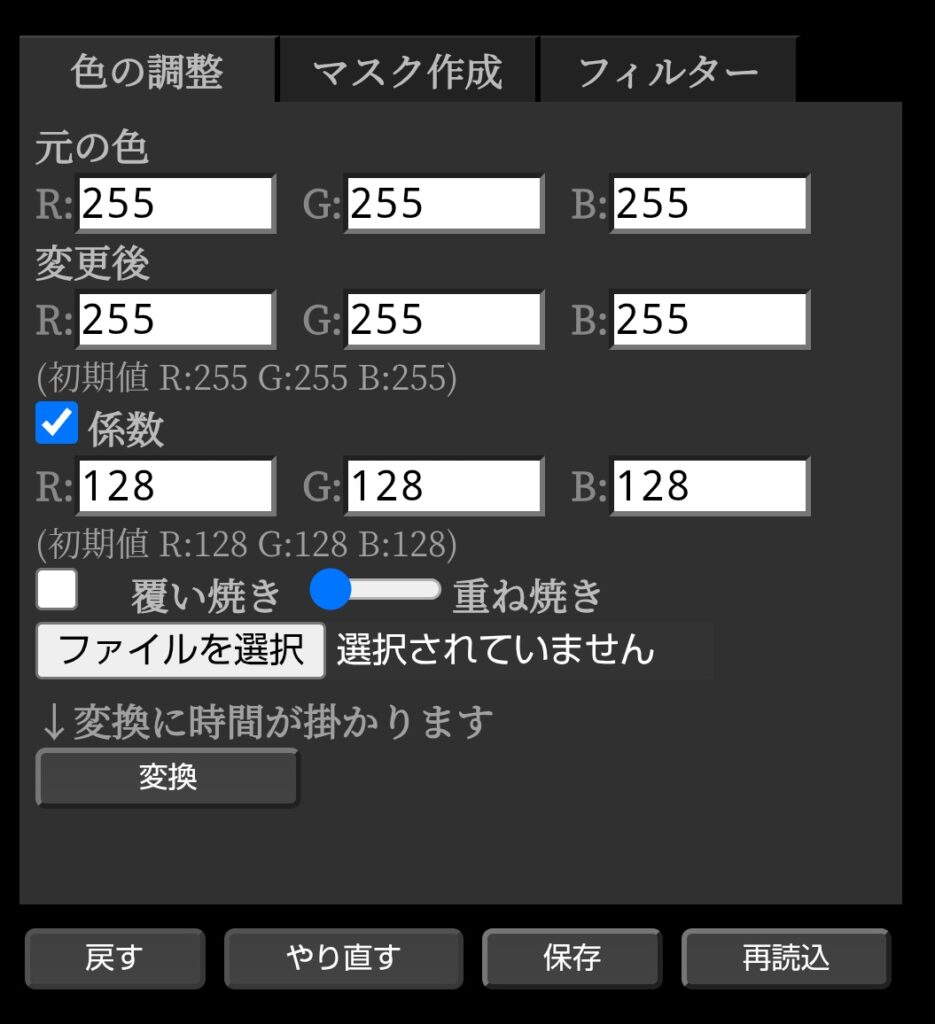
そのとき基準にするのは全体では無く、肌の色や白い部分(白紙の紙や白い物)であったり印象付けたい部分です。
全体の色も変わりますが基準点は先ほどの1ヵ所です。
スライダーより細かく調整出来るのと変化の過程で元の色や求めたい色を見失うのを防ぎます。
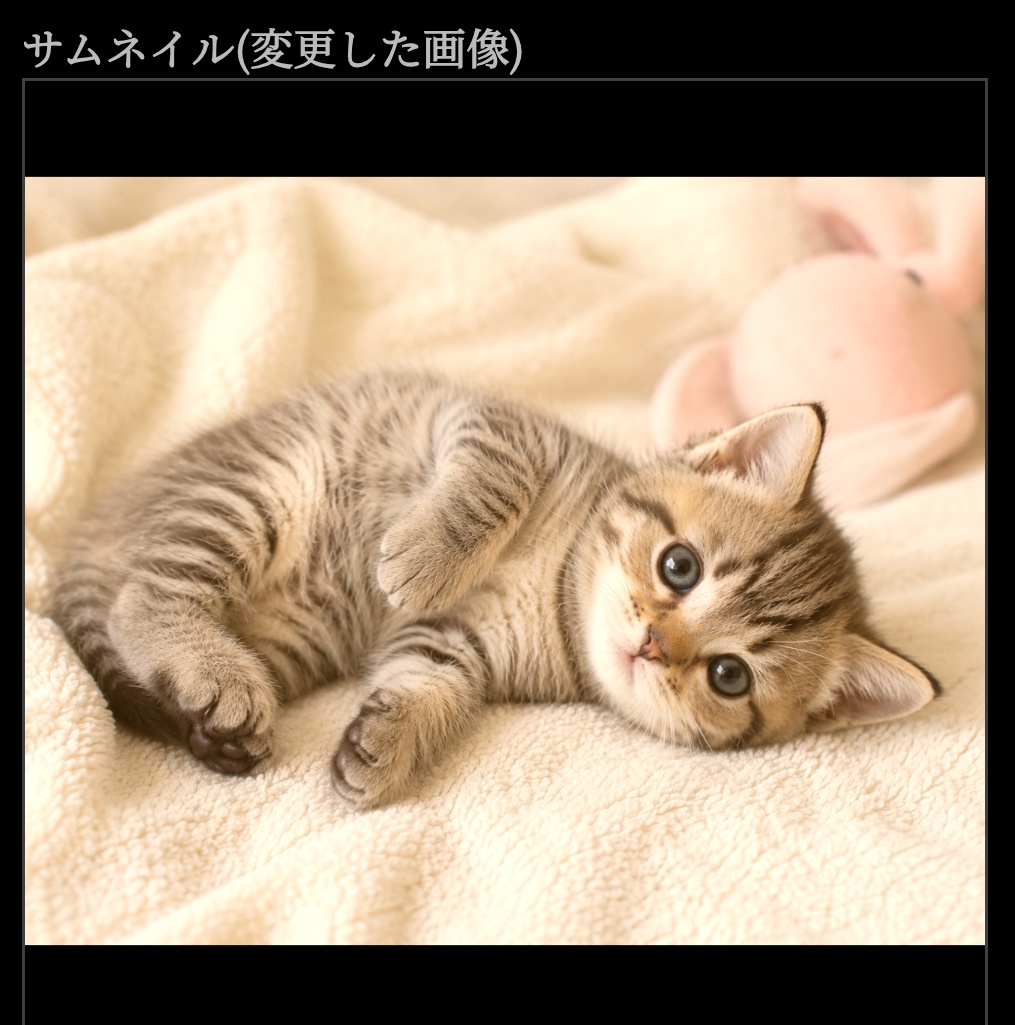
例:柔らかみ暖かみを出すために照明を室内の電球っぽく
元の色:R220,G235,B255
変更後:R255,G255,B255
赤と緑を上げて少しオレンジっぽくした例。
RGBの変更で色の調整だけでなく、明るさの調整もできます。
単純な方法はRGBの数値を同じにして変更後の色を元の色より大きくすれば明るく、小さくすれば暗くなります。
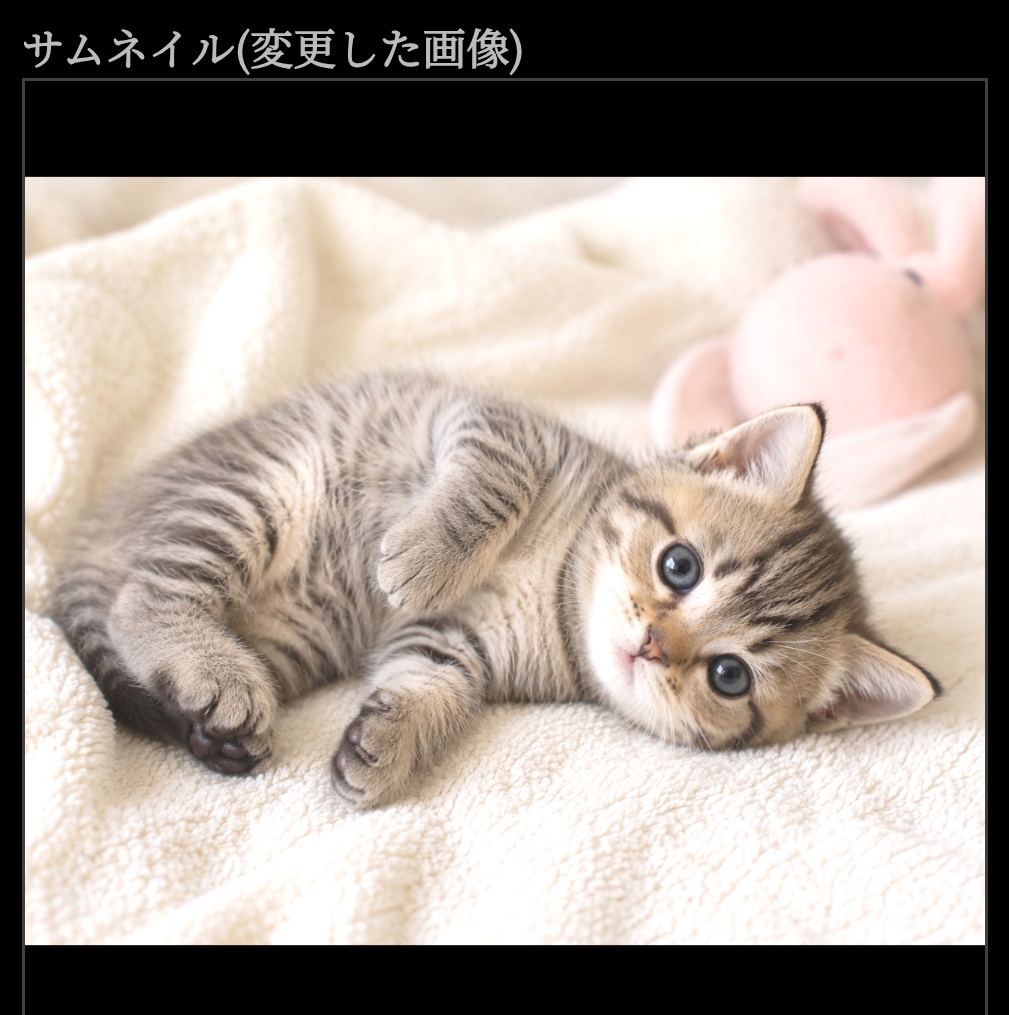
例:後述の関係でわざと明るさをオーバーに変えています。
元の色:R225,G225,B225
変更後:R255,G255,B255
明るさの調整と色の調整は組み合わせて使えます。
ここまでが色の判別が苦手な子でも使いやすくした部分です。
風神の特徴
風神のもっとも大きな特徴は係数です。
これは色や明るさを変えても黒を黒として残す機能です。
数値は0~255です。
数値が大きい程、残す強度が強まります。
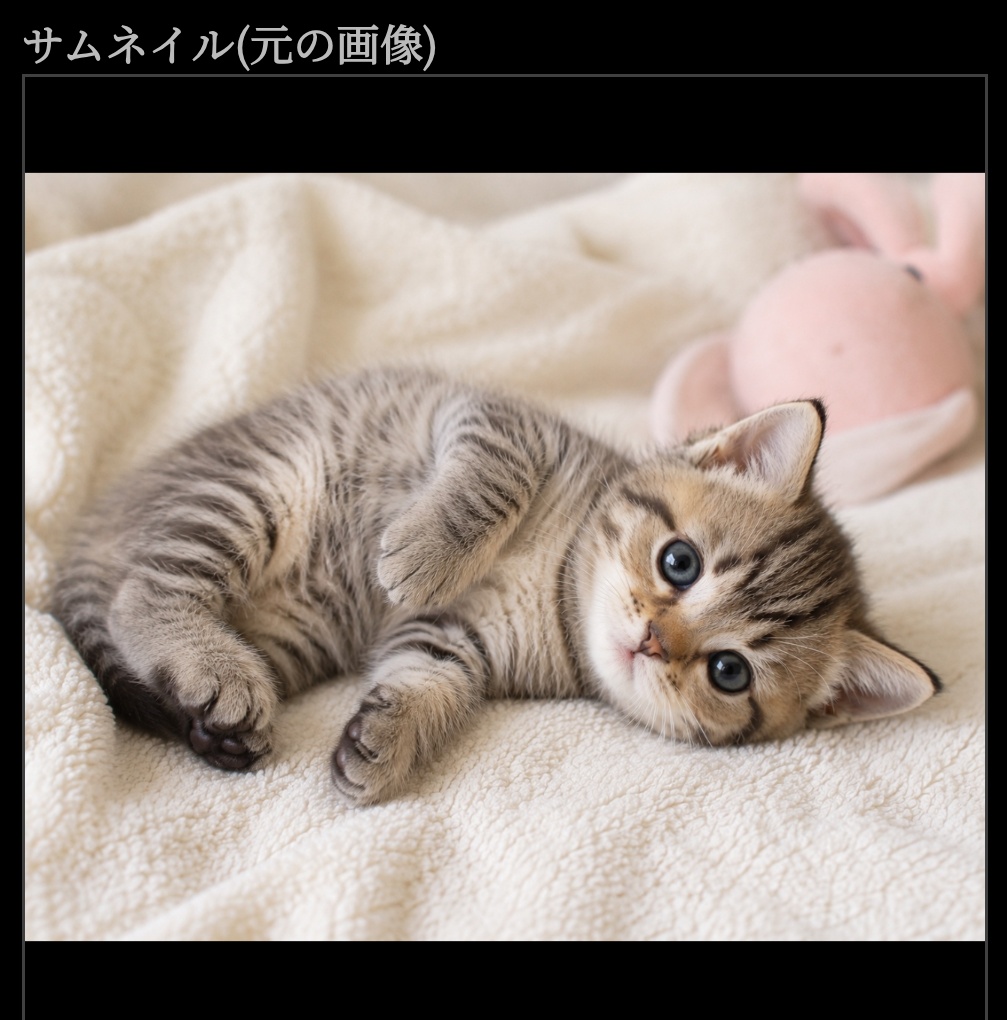
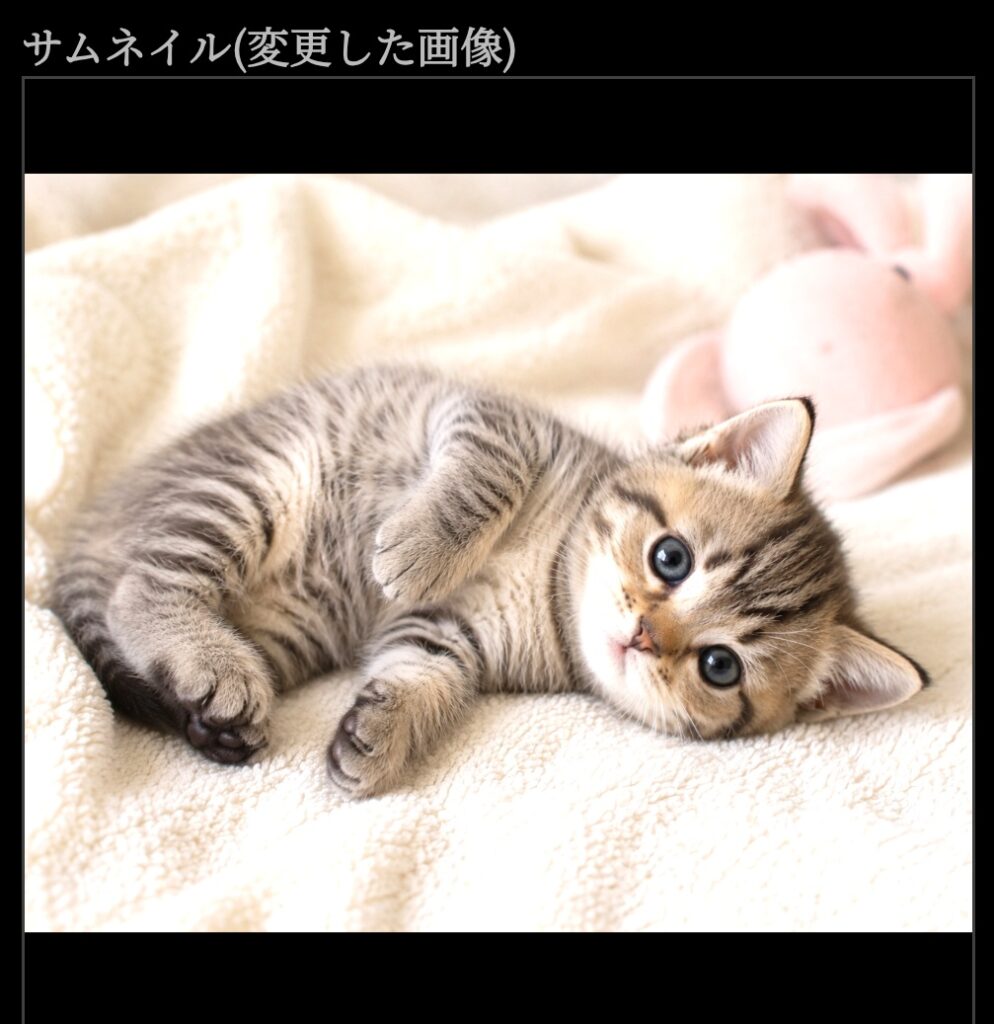
明るさの調整だけでは全体が白っぽくなりましたが、係数を掛けることで明るくなっても黒の締まりが良いのが分かります。
元の色:R230,G230,B230
変更後:R255,G255,B255
係数:ON(チェック) R128,G128,B128
もう1つの特徴は覆い焼きと重ね焼きです。
こちらは写真のアナログの引き伸ばしで使われる技術です。
変化させたくない部分をマスクで覆うことで必要な部分だけ調整します。
※複雑なマスクの作成には他のペイント系ツールが必要です。
覆い焼きと重ね焼きについてはサイトのツールの説明(Photo 凪/風神/雷神の使い方)にありますが、ここでおさらいを兼ねてもう一段階追加します。
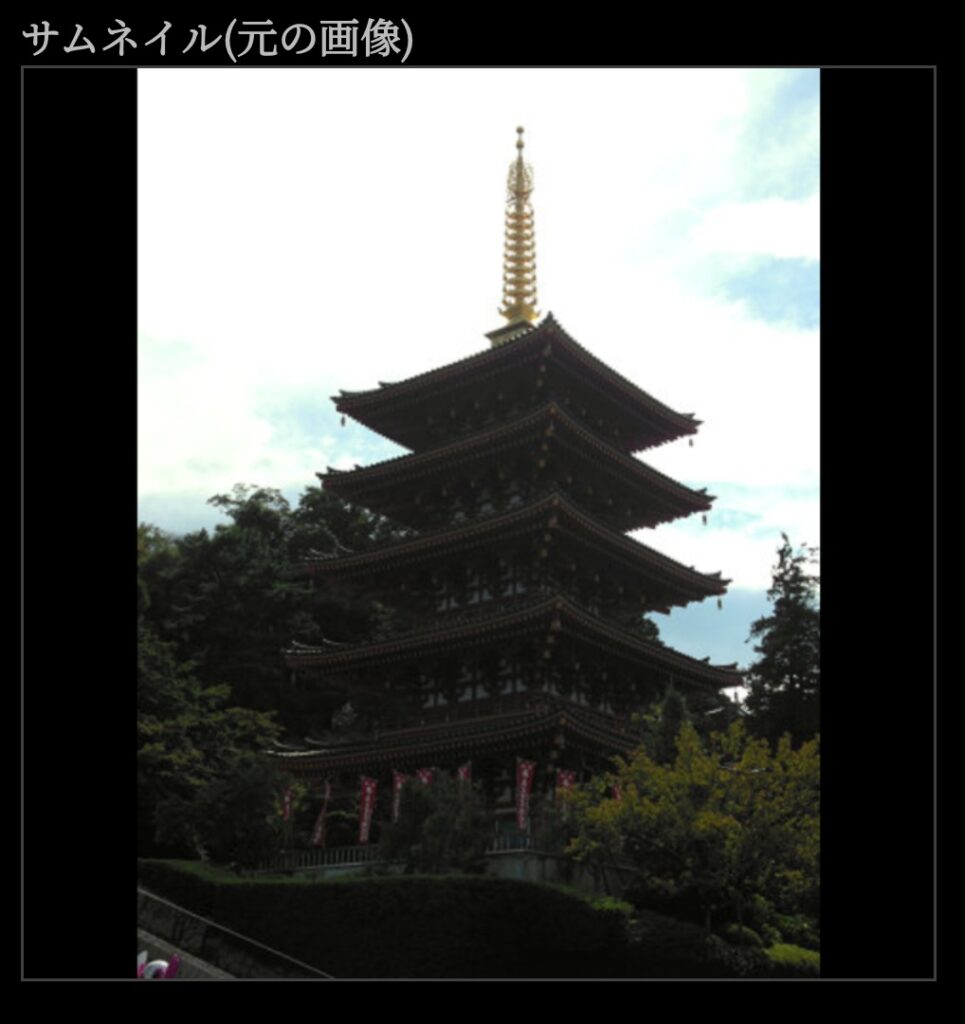
逆光で暗くなったオリジナル画像
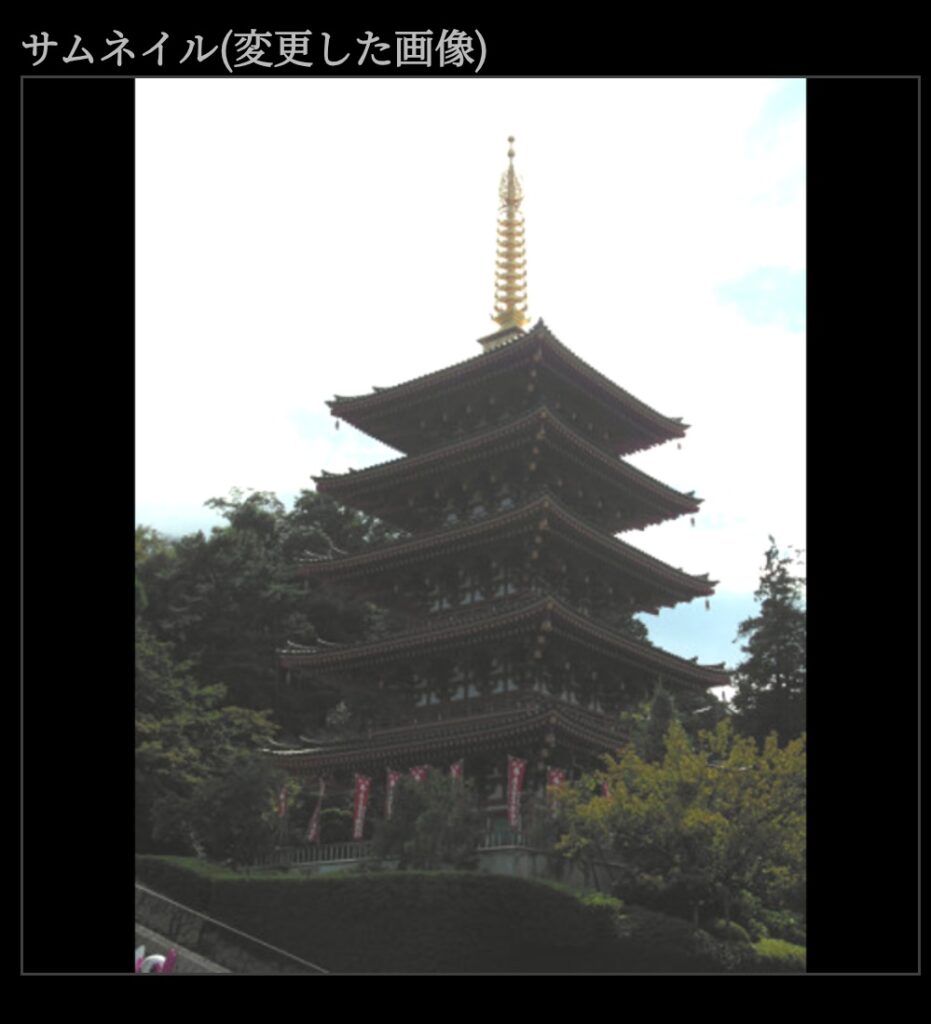
RGBで明るさを調整
元の色:R220,G220,B220
変更後:R255,G255,B255
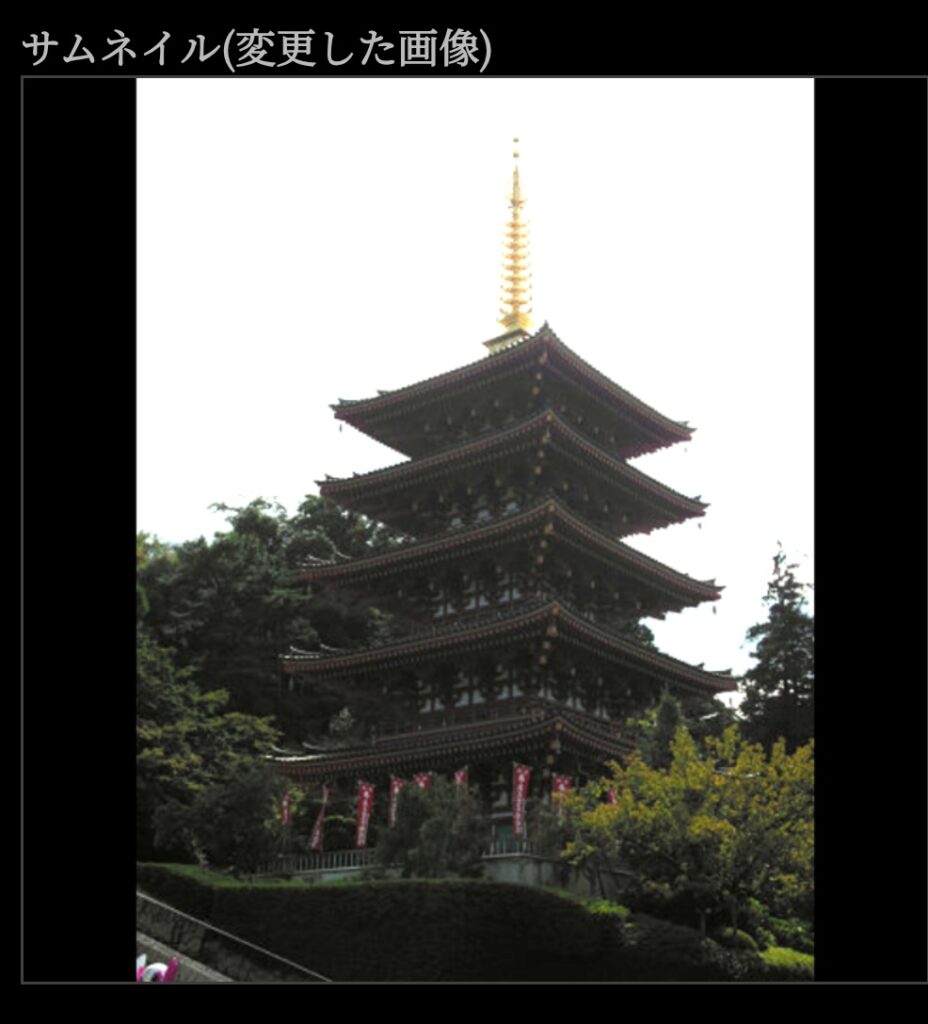
係数で明るさを調整
元の色:R248,G248,B248
変更後:R255,G255,B255
係数:R10,G10,B10
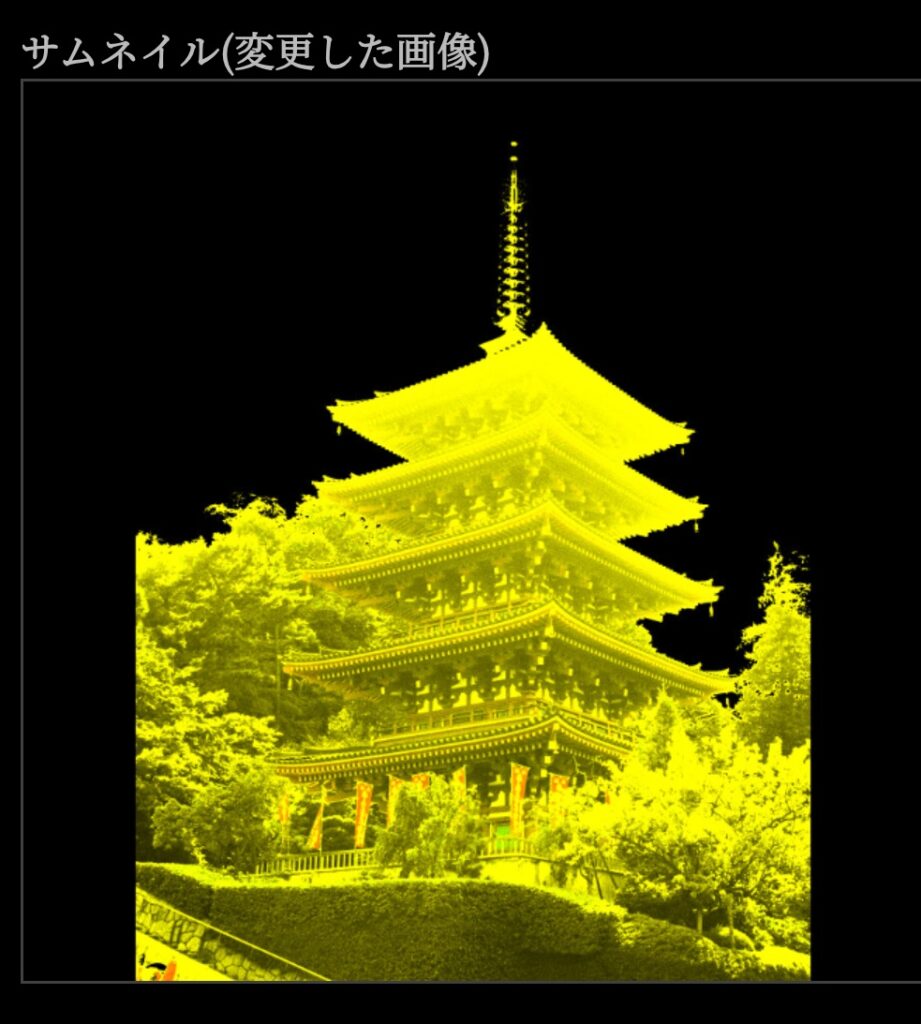
この画像の作り方はサイトの「Photo 凪/風神/雷神の使い方-金の画像(覆い焼き)」を参照してください。
ここでは、マスクとして使います。
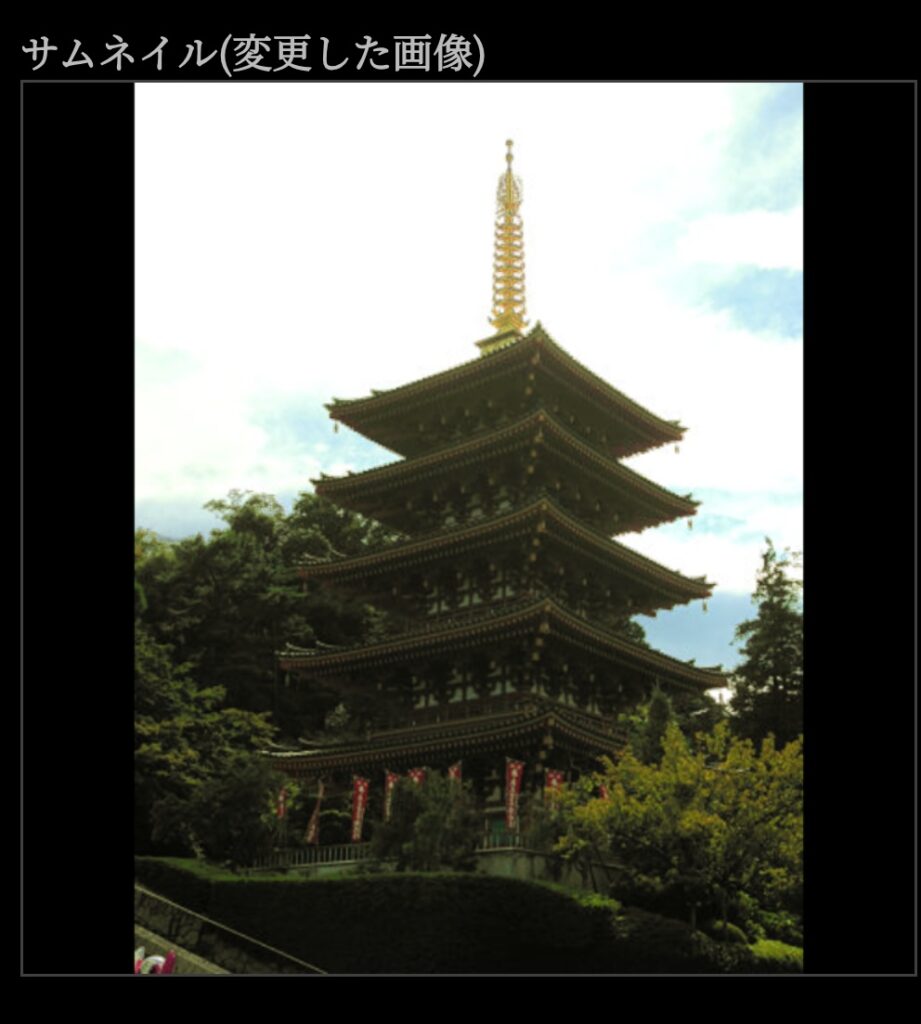
金の画像をマスクにした覆い焼き
元の色:R248,G248,B248
変更後:R255,G255,B255
係数:R128,G128,B128
覆い焼き ON(チェック)→金の画像
五重塔のてっぺん(最上部)にある金属製の飾り相輪(そうりん)と背景の青空の部分が他の画像と異なります。
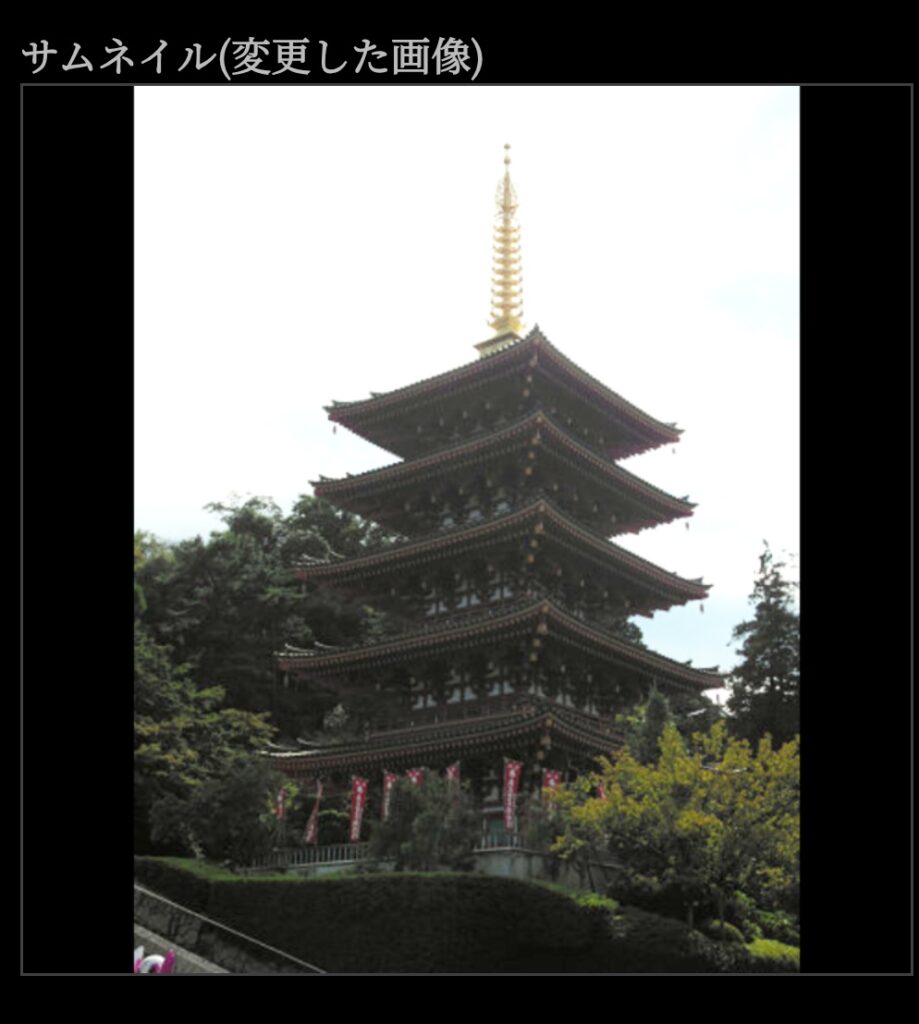
ツールのマスク作成でネガポジ反転した画像を保存して覆い焼きのところに読み込みます。
元の色:R248,G248,B248
変更後:R255,G255,B255
係数:R64,G64,B64
覆い焼き ON
※画像の内容や画質(明暗など)によって最適解は変わります。
※各数値は目安です。
ピンバック: マスク作成用ツール – Tool Description